在計算機軟件研發與系統運維過程中,用戶權限管理與應用程序兼容性是常見的挑戰。當用戶在操作系統(如Windows)中切換用戶賬戶后,遇到無法正常啟動應用軟件,或頻繁彈出“你要允許以下程序對此計算機進行更改嗎?”的用戶賬戶控制(UAC)提示時,這不僅影響用戶體驗,也可能中斷工作流程。本文將從軟件研發與系統配置的角度,深入分析問題根源,并提供一套完整的解決方案。
問題根源分析
- 用戶配置文件與權限隔離:現代操作系統為每個用戶創建獨立的配置文件、注冊表空間及文件系統權限。當應用軟件在安裝或運行時,其配置、臨時文件或注冊表項可能被寫入當前用戶的專屬區域。切換用戶后,新用戶賬戶可能缺乏訪問原用戶配置的權限,或配置路徑不存在,導致軟件無法初始化。
- 用戶賬戶控制(UAC)機制:UAC是Windows系統的核心安全功能,旨在防止未經授權的系統更改。當應用程序嘗試執行需要管理員權限的操作(如寫入系統目錄、修改注冊表關鍵項)時,即使當前用戶是標準用戶,UAC也會觸發提權提示。頻繁彈出此對話框,通常意味著軟件設計時未妥善處理權限需求,或安裝方式將其配置為始終請求高級權限。
- 安裝模式與軟件設計:如果軟件是以“僅當前用戶”模式安裝的,則其他用戶將無法訪問其核心文件。反之,若以“所有用戶”模式安裝但權限設置不當,也可能導致非管理員用戶運行時觸發UAC。軟件自身可能包含需要提升權限的組件或操作。
綜合解決方案
從軟件研發和系統部署層面,可以采取以下策略從根本上解決問題:
一、 優化軟件設計與安裝程序
- 遵循最小權限原則:在軟件研發階段,應盡可能讓應用程序在標準用戶權限下運行。避免將用戶數據或配置寫入系統受保護目錄(如
Program Files、Windows\System32)。應將可寫數據存儲在每個用戶的專屬區域(如AppData)或共享文檔目錄。
- 區分安裝與運行行為:安裝程序需要管理員權限以寫入公共區域(如
Program Files),但安裝后的主程序應設計為以標準用戶權限運行。通過安裝程序正確設置文件、文件夾和注冊表鍵的訪問控制列表(ACL),確保所有用戶(或已驗證用戶組)至少具備讀取和執行權限。
- 使用應用程序清單(Manifest):在軟件的可執行文件中嵌入或附帶一個清單文件(
executable.manifest),明確聲明其所需的執行級別。如果軟件大部分功能無需管理員權限,應將其設置為asInvoker。對于確實需要提權的特定操作(如修改系統設置),可將其分離為以requireAdministrator級別運行的獨立進程或COM對象,并通過權限提升API按需調用,而不是讓整個主程序始終請求提權。
- 實現多用戶兼容的配置管理:軟件啟動時,應能智能檢測當前用戶,并加載或創建相應用戶的配置文件。避免依賴絕對路徑,而是使用系統API(如
SHGetFolderPath)獲取當前用戶的AppData等目錄。
二、 優化部署與配置管理
- 采用“所有用戶”模式安裝:在制作安裝包(如使用MSI、InstallShield、Inno Setup等工具)時,明確選擇為“所有用戶”安裝。這會將程序文件安裝在所有用戶均可訪問的公共目錄,并在
開始菜單創建所有用戶的快捷方式。
- 妥善處理快捷方式和文件關聯:確保軟件的快捷方式指向公共安裝路徑的可執行文件,并且其“屬性”中未錯誤地勾選“以管理員身份運行”。文件關聯也應注冊在
HKEY<em>CLASSES</em>ROOT下,而非當前用戶的注冊表分支。
- 利用組策略或注冊表調整UAC行為(企業環境):對于企業統一部署的軟件,如果經過安全審核確有必要,IT管理員可以通過組策略編輯器(
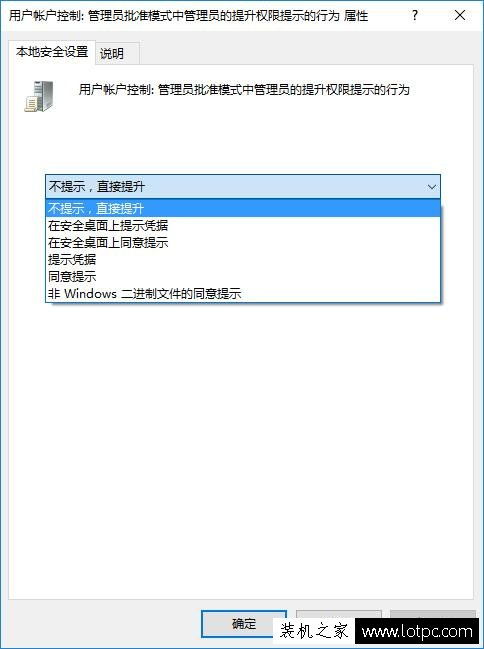
gpedit.msc)或修改注冊表,為特定的、已簽名的可執行文件創建UAC規則,使其自動以管理員身份運行而不提示用戶,或者將標準用戶的UAC提示行為調整為“不提示,直接拒絕”。相關策略路徑為:計算機配置 -> Windows設置 -> 安全設置 -> 本地策略 -> 安全選項中的用戶賬戶控制相關策略。
三、 針對已部署問題的應急修復
對于已經出現問題的計算機,可以按以下步驟操作:
- 重新為所有用戶安裝/修復軟件:以管理員身份運行軟件的安裝程序,選擇“修復”或“修改”選項,確保其組件對所有用戶可用。或者,先卸載,再以管理員身份運行安裝程序,并明確選擇“為使用這臺電腦的任何人安裝”。
- 檢查并重置快捷方式屬性:找到程序的快捷方式(通常在
C:\ProgramData\Microsoft\Windows\Start Menu\Programs),右鍵點擊“屬性”,在“兼容性”選項卡中,確保“以管理員身份運行”未被勾選。
- 手動修復文件權限:如果問題源于權限不足,可以手動為軟件安裝目錄(如
C:\Program Files\YourSoftware)添加“Users”組的讀取和執行權限。右鍵點擊文件夾 -> “屬性” -> “安全”選項卡 -> “編輯” -> “添加” -> 輸入“Users” -> 賦予“讀取和執行”、“列出文件夾內容”、“讀取”權限。對必要的子文件夾(如Data、Logs)可額外賦予“Users”組“寫入”權限。
- 調整UAC設置(不推薦降低整體安全):作為臨時措施,用戶可以在控制面板的“用戶賬戶”設置中,將UAC滑塊調低一級。但這會降低系統安全性,僅適用于完全受信任的私人環境,企業環境應避免此操作。
結論
解決切換用戶后軟件無法打開及UAC頻繁提示的問題,本質上是要求軟件研發者和系統管理員在便捷性與安全性之間取得平衡。最佳的實踐始于研發階段,通過遵循最小權限原則、合理設計安裝程序與運行時行為,可以構建出對多用戶環境友好且安全的應用程序。對于已部署的軟件,則需通過正確的安裝、配置和權限管理來補救。從根本上解決此類問題,不僅能提升終端用戶體驗,也是構建健壯、易維護軟件系統的重要標志。