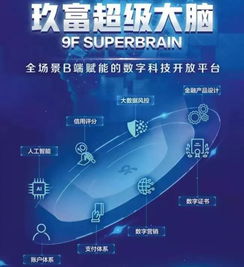
隨著數字經濟浪潮席卷全球,玖富作為金融科技領域的先鋒企業,正積極擁抱數字化轉型,通過技術創新推動業務升級與服務質量提升,為行業發展注入新動能。
一、數字化轉型的戰略意義
在移動互聯網、人工智能、大數據等技術快速發展的背景下,玖富將數字化作為企業發展的核心戰略。通過構建智能風控系統、優化客戶體驗流程、提升運營效率,玖富不僅實現了業務流程的數字化重構,更通過數據驅動決策,提高了企業的市場競爭力。\n
二、數字技術服務的具體應用
玖富在數字技術服務方面的探索主要體現在以下幾個方面:
- 智能風控體系:利用大數據分析與機器學習技術,構建精準的用戶信用評估模型,有效降低金融風險。
- 場景化金融服務:通過API接口與合作伙伴共享數據資源,為用戶提供個性化、場景化的金融產品。
- 客戶服務智能化:引入智能客服與語音識別技術,提升服務效率與用戶滿意度。
- 區塊鏈技術應用:探索區塊鏈在金融交易、數據安全等領域的應用,增強業務透明性與可信度。
三、面臨的挑戰與應對策略
盡管數字化為玖富帶來了諸多機遇,但也伴隨著數據安全、技術更新、用戶隱私保護等挑戰。為此,玖富積極加強技術研發投入,完善數據管理體系,并與監管機構保持密切溝通,確保數字化轉型的合規性與可持續性。
四、未來展望
玖富將繼續深耕數字技術服務,推動人工智能、區塊鏈、云計算等前沿技術與金融業務的深度融合。通過打造開放、智能、安全的數字生態,玖富將為更多用戶和企業提供高效、便捷的金融服務,助力數字經濟的繁榮發展。
玖富的數字化轉型不僅是技術升級的過程,更是企業戰略思維與商業模式的革新。在數字新時代的浪潮中,玖富憑借其技術優勢與創新精神,正逐步成為行業發展的引領者。